TRINH & PARTNERSLAW FIRM

Kiến thức Doanh nghiệp - Đầu tư

Hướng dẫn nộp hồ sơ điện tử xin cấp Giấy chứng nhận đăng ký doanh nghiệp năm 2026

Quy trình 4 bước nộp hồ sơ đăng ký doanh nghiệp qua mạng điện tử: chọn hình thức đăng ký, kê khai thông tin, tải tài liệu đính kèm, thanh toán lệ phí và theo dõi trạng thái hồ sơ.

Cập nhật 20/07/2026 · 9 phút đọc · Công ty Luật TNHH Trinh & Partners

Kê khai hồ sơ đăng ký doanh nghiệp qua mạng điện tử
Mục lục bài viết
Mục 01

Bước 1: Chọn loại đăng ký trực tuyến

  • Chọn hình thức đăng ký: Thành lập mới doanh nghiệp/đơn vị trực thuộc.
  • Nhấn nút [Tiếp theo] để tiếp tục đăng ký hoặc [Trở về] để quay lại màn hình trước.
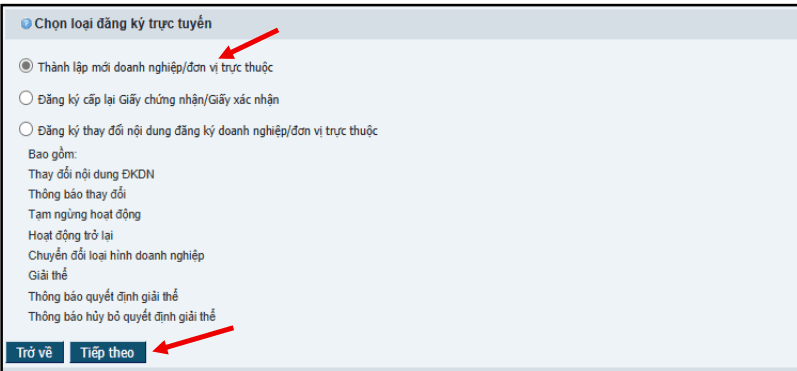
Hình 1 — Màn hình chọn hình thức đăng ký
(Hình 1) Màn hình chọn hình thức đăng ký
Mục 02

Bước 2: Đăng ký thành lập doanh nghiệp

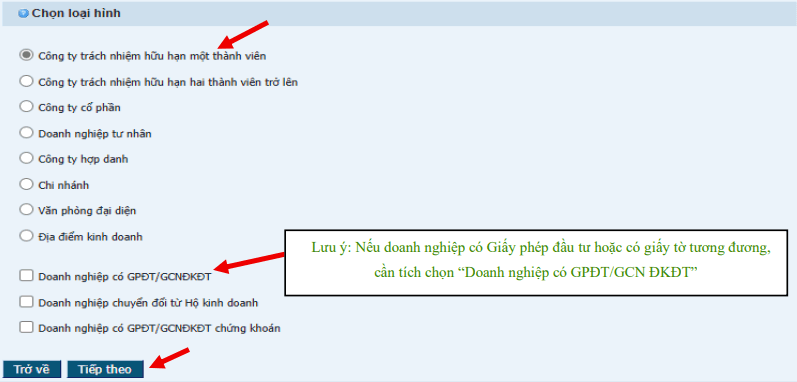
  • Chọn loại hình doanh nghiệp.
Hình 2 — Chọn loại hình doanh nghiệp
(Hình 2) Chọn loại hình doanh nghiệp

Lưu ý: Nếu đơn vị trực thuộc trường hợp có Giấy phép đầu tư hoặc các giấy tờ tương đương, cần tích chọn “Doanh nghiệp có GPĐT/GCNĐT”.

  • Nhấn “Tiếp theo”, sau đó nhấn “Bắt đầu” tại màn hình xác nhận thông tin đăng ký.
Hình 3 — Màn hình xác nhận thông tin đăng ký
(Hình 3) Màn hình xác nhận thông tin đăng ký
Mục 03

Bước 3: Kê khai thông tin trong hồ sơ đăng ký doanh nghiệp qua mạng điện tử

3.1 Nhập các thông tin trong hồ sơ

Nhập các thông tin từ hồ sơ đăng ký thành lập mới vào các khối thông tin tương ứng trong các khối dữ liệu trên màn hình. Tùy từng loại hình doanh nghiệp sẽ có các khối thông tin khác nhau.
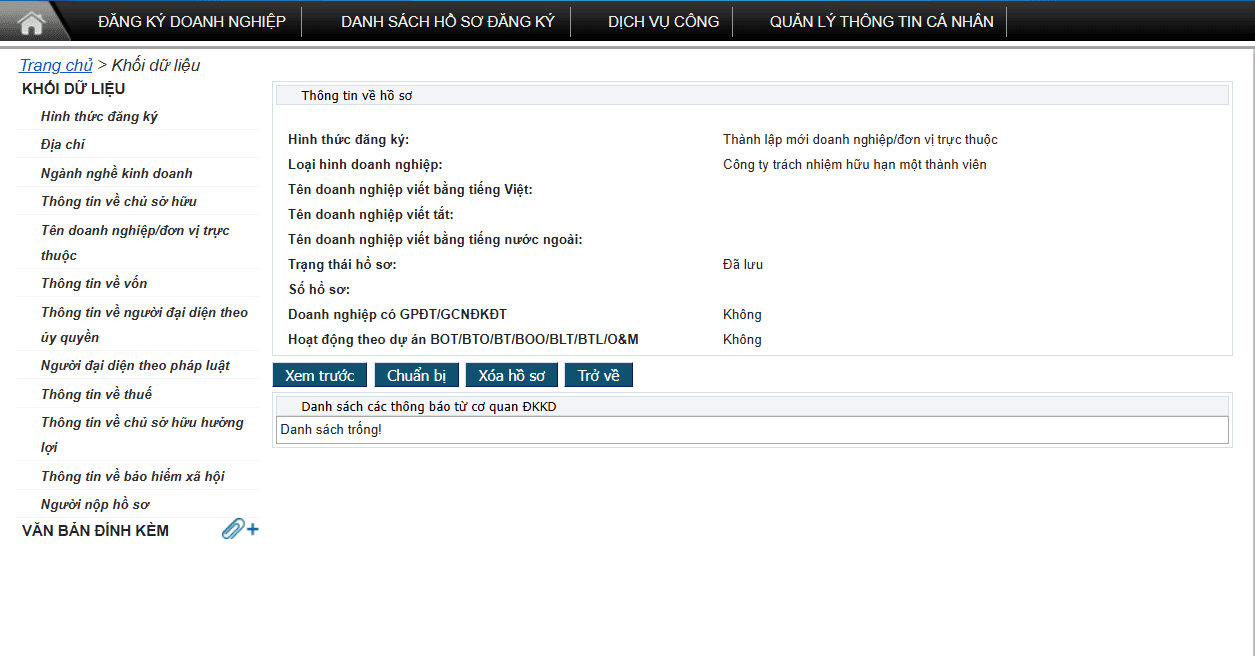
Hình 4 — Các khối dữ liệu trong hồ sơ
(Hình 4) Các khối dữ liệu trong hồ sơ

Lưu ý: Các khối thông tin trong hồ sơ đăng ký điện tử cần được nhập đầy đủ và chính xác theo Giấy đề nghị của doanh nghiệp.

3.2 Tải văn bản điện tử của bộ hồ sơ

Khi nộp hồ sơ đăng ký điện tử, người dùng cần tải lên đầy đủ các giấy tờ theo quy định về thành phần hồ sơ.

Yêu cầu đối với văn bản điện tử

Bắt buộc

  • Được tạo trực tuyến hoặc được quét (scan) từ văn bản giấy.
  • Có định dạng “.pdf”.
  • Tên văn bản điện tử phải được đặt tương ứng với tên loại giấy tờ.
  • Có dung lượng không quá 15Mb.

Hệ thống chấp nhận 2 loại tài liệu

Đính kèm

  • Tài liệu đính kèm thông thường được scan (có đủ chữ ký theo yêu cầu).
  • Tài liệu đính kèm có đầy đủ chữ ký số theo quy định dưới dạng bản điện tử.

Cách tải tài liệu đính kèm

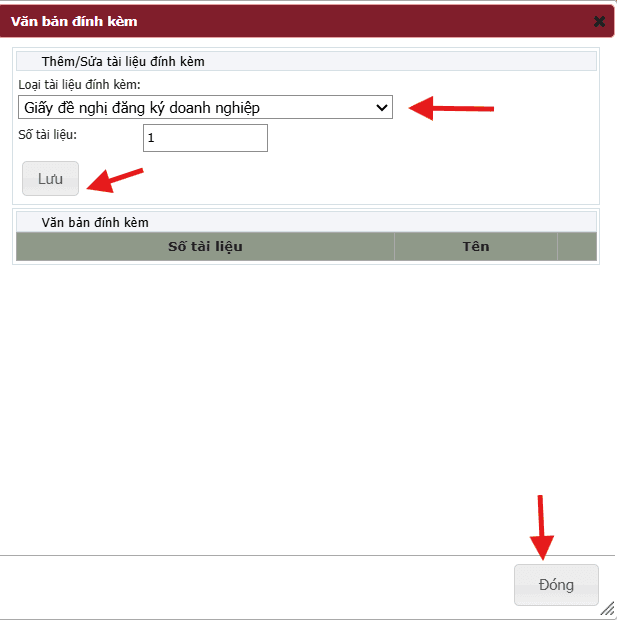
  • Nhấn chọn vào tài liệu đính kèm và tiến hành tải các tài liệu theo các mục tương ứng.
  • Sau khi tải lên, nhấn vào mục “Loại tài liệu đính kèm” và lựa chọn trong các loại tài liệu có sẵn.
Hình 5 — Thêm/Sửa văn bản đính kèm
(Hình 5) Thêm/Sửa văn bản đính kèm
Hình 6 — Tải các tài liệu đính kèm
(Hình 6) Tải các tài liệu đính kèm

3.3 Kiểm tra thông tin hồ sơ

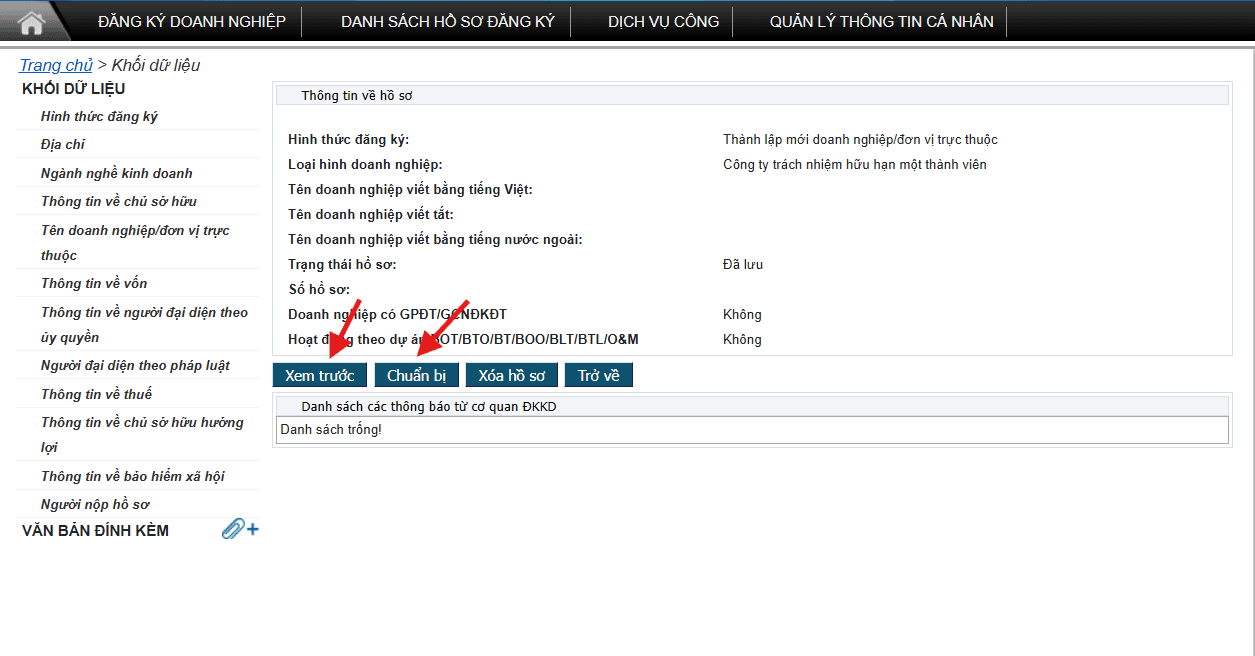
  • Sau khi điền đầy đủ thông tin, nhấn nút [Chuẩn bị]. Nếu hồ sơ còn thiếu thông tin theo quy định, hệ thống sẽ hiển thị cảnh báo đỏ và người nộp phải chỉnh sửa, chuẩn bị lại hồ sơ.
Hình 7 — Màn hình hiển thị các nút chức năng xử lý hồ sơ
(Hình 7) Màn hình hiển thị các nút chức năng xử lý hồ sơ

Lưu ý: Hệ thống sẽ hiển thị các cảnh báo lỗi nếu thông tin đã nhập chưa đầy đủ hoặc chưa chính xác.
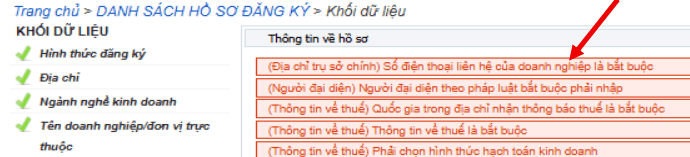
Hình 8 — Màn hình hiển thị cảnh báo lỗi
(Hình 8) Màn hình hiển thị cảnh báo lỗi
  • Trong trường hợp có cảnh báo lỗi: tích vào dòng cảnh báo lỗi, hệ thống sẽ tự động chuyển đến màn hình có trường thông tin bị lỗi.
  • Sau khi sửa lỗi, nhấn nút [Chuẩn bị] để kiểm tra lại: nếu không còn cảnh báo lỗi thì thực hiện tiếp các bước sau; nếu còn cảnh báo lỗi thì thực hiện lại các bước trên.
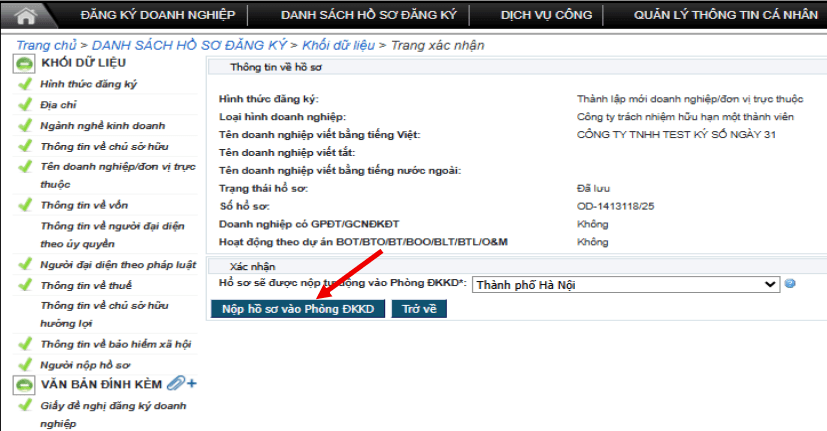
  • Hệ thống tự động chọn Phòng Đăng ký kinh doanh để xử lý hồ sơ căn cứ vào tỉnh/thành phố của địa chỉ trụ sở chính doanh nghiệp đã nhập.
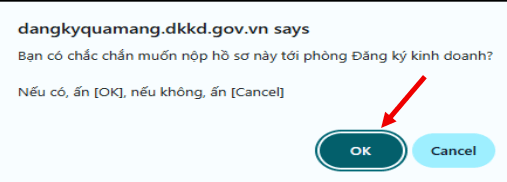
  • Nếu hồ sơ đã đầy đủ thông tin theo quy định, nhấn nút [Nộp hồ sơ đến Phòng ĐKKD] để hoàn thành bước chuẩn bị hồ sơ.
Hình 9 — Nộp hồ sơ vào Phòng Đăng ký kinh doanh
(Hình 9) Nộp hồ sơ vào Phòng Đăng ký kinh doanh
Hình 10 — Xác nhận thông tin trước khi nộp hồ sơ
(Hình 10) Xác nhận thông tin trước khi nộp hồ sơ
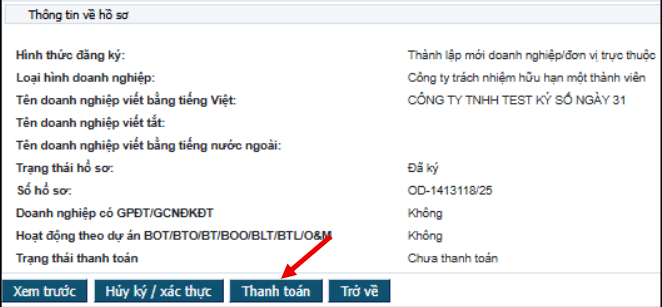
  • Sau khi bấm “Nộp hồ sơ vào Phòng ĐKKD”, bấm [Thanh toán] và tiến hành thanh toán lệ phí theo quy định của Phòng ĐKKD.
Hình 11 — Thanh toán lệ phí
(Hình 11) Thanh toán lệ phí

3.4 Hoàn tất quá trình nhập và nộp hồ sơ trên mạng

Trạng thái “Đang nộp”

Sau thanh toán

Hồ sơ được tự động tiếp nhận trên Hệ thống thông tin đăng ký doanh nghiệp quốc gia và chuyển về tài khoản của Phòng Đăng ký kinh doanh tương ứng.

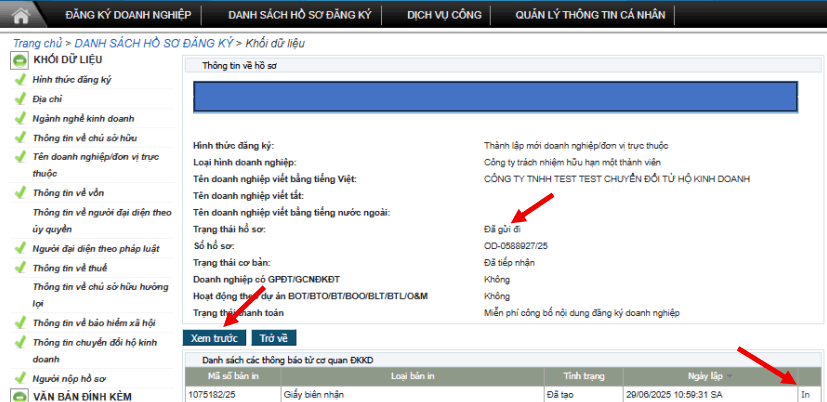
Trạng thái “Đã gửi đi”

Tiếp nhận thành công

Hồ sơ đã được tiếp nhận trên Hệ thống thông tin đăng ký doanh nghiệp quốc gia và không thể chỉnh sửa thông tin.

Mã số tham chiếu

OD-xxxxxxx/xx

Hệ thống tạo mã số tham chiếu của hồ sơ, ví dụ: OD0588927/25.
Hình 12 — Trạng thái của hồ sơ sau khi thanh toán hoàn tất
(Hình 12) Trạng thái của hồ sơ sau khi thanh toán hoàn tất
  • Khi hồ sơ đã được nộp thành công, hệ thống hiển thị bản in Giấy biên nhận trên tài khoản của người nộp hồ sơ. Nhấn nút [In] để xem và in Giấy biên nhận.
Mục 04

Bước 4: Theo dõi tình trạng xử lý hồ sơ

  • Sau khi hồ sơ được lưu trên ứng dụng đăng ký doanh nghiệp qua mạng điện tử, người nộp hồ sơ có thể tìm kiếm hồ sơ tại bất kỳ thời điểm nào.
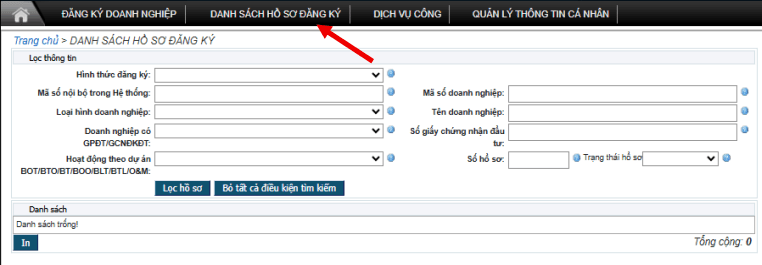
  • Đăng nhập vào tài khoản đăng ký kinh doanh, chọn “Danh sách hồ sơ đăng ký”.
  • Tìm kiếm hồ sơ theo các tiêu chí có sẵn như tên doanh nghiệp, mã số doanh nghiệp, số tham chiếu của hồ sơ.
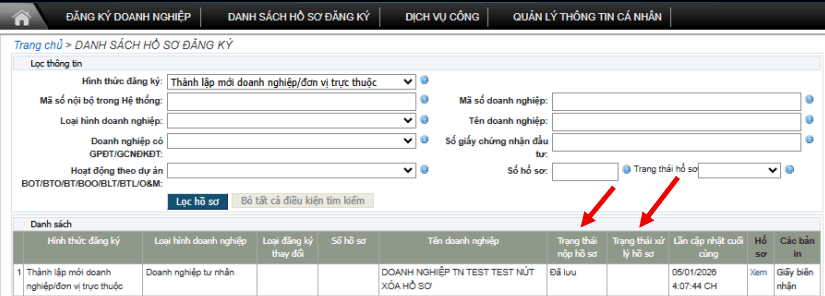
  • Tại Danh sách hồ sơ đăng ký, người dùng có thể nhìn thấy trạng thái của hồ sơ.
Hình 13 — Danh sách hồ sơ đăng ký qua mạng
(Hình 13) Danh sách hồ sơ đăng ký qua mạng
Hình 14 — Màn hình danh sách hồ sơ và trạng thái hồ sơ
(Hình 14) Màn hình danh sách hồ sơ và trạng thái hồ sơ
Mục 05

Kết quả

Trường hợp hồ sơ hợp lệ và đầy đủ, khách hàng sẽ nhận được kết quả ở mục “Danh sách hồ sơ đăng ký” — giấy phép bản PDF.

Cần hỗ trợ thành lập hoặc nộp hồ sơ?

Cần hỗ trợ thành lập hoặc nộp hồ sơ từ luật sư của chúng tôi, vui lòng liên hệ.

Bài viết được hướng dẫn bởi Luật sư doanh nghiệp – đầu tư, Công ty Luật TNHH Trinh & Partners, số 12 Mạc Đĩnh Chi, phường Sài Gòn, TP. Hồ Chí Minh.

Biển hiệu văn phòng CÔNG TY LUẬT TRÁCH NHIỆM HỮU HẠN TRINH & PARTNERS tại 12 Mạc Đĩnh Chi, phường Sài Gòn, TP. Hồ Chí Minh

Văn phòng làm việc

Công ty Luật TNHH Trinh & Partners

Đặt lịch hẹn tại văn phòng
Gọi ngayZaloTư vấn